Cara Instal Windows 10 dengan Flashdisk
2. Cara Instal Windows 10 dengan Flashdisk
Jika proses pembuatan media instalasi di flashdisk sudah selesai, kamu sudah bisa melakukan instal Windows 10. Berikut adalah cara instal Windows 10 dengan flashdisk GPT:
Cara Instal Windows 10 dengan Flashdisk
Cara instal Windows 10 dengan flashdisk bisa dilakukan dengan mudah. Kamu hanya perlu menyiapkan flashdisk sebagai media instalasinya. Berikut ini adalah tutorialnya:
1. Hubungkan Flashdisk ke Komputer

Hubungkan flashdisk yang sudah menjadi media instalasi ke komputer yang ingin di-instal. Nyalakan perangkat komputer, kemudian pilih opsi 'Boot sebagai USB flash drive'. Komputer akan masuk ke mode Windows Setup. Pilih bahasa, waktu, dan mata uang, serta bahasa. Lalu, masukkan keyboard yang akan digunakan. Jika sudah, klik 'Next'.
2. Instal dan Masukkan Product Key

Klik 'Instal Now' dan Masukkan 'product key'. Namun, jika kamu menggunakan Windows 10 bawaan dan mengunakan lisensi digital, klik tulisan 'I don't have product key'. Pilih versi Windows 10 yang akan di-instal, lalu klik 'Next'.
3. Masuk ke Menu Persyaratan Lisensi

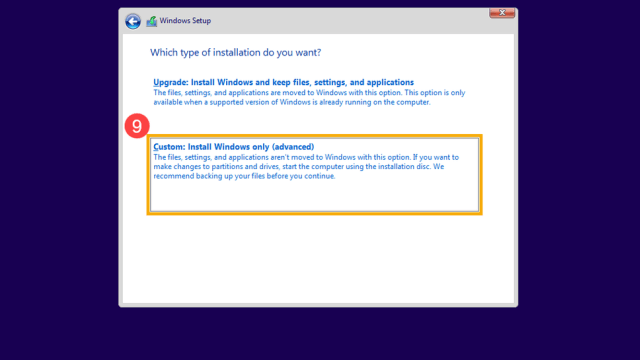
Kamu akan masuk ke menu persyaratan lisensi. Jika ingin melanjutkan, centang kotak 'I accept the license terms' dan klik 'Next'. Untuk menginstal Windows 10, pilih 'Custom: Install Windows only (advanced)'.
4. Kosongkan Semua Partisi di Disk

Nantinya, akan muncul daftar semua partisi drive di komputer. Kamu harus mengosongkan semua partisi dari disk, di mana akan di-instal Windows 10. Biasanya, Disk C ditempatkan sebagai Drive 0, sehingga hapus semua Drive 0 dengan klik 'Drive 0' dan klik 'Delete' satu persatu. Setelah menghapus seluruh Drive 0, akan tersisa Drive 0 Unallocated Space, pilih drive tersebut dan klik 'Next'.
5. Tunggu hingga Proses Instalasi Selesai


Mode Gelap

Beranda

Trending

Kabar Daerah

Video

Galeri Foto

Opini & Cerita

Peringkat Penulis

Cara Menulis di kumparan
Tentang kumparan


Facebook

Instagram

Twitter

Youtube

Line
2021 © PT Dynamo Media Network
Version: 1.1.493

Cara Instal Windows 10 dengan Flashdisk, Lengkap dengan Gambar
Konten ini diproduksi oleh How To Tekno
 Perbesar
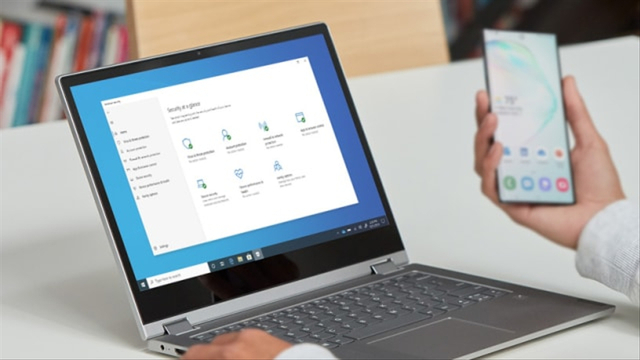
Cara instal Windows 10 dengan flashdisk bisa dilakukan sendiri di rumah. Kamu tidak perlu membawanya ke pusat servis jika mengikuti langkah-langkah di artikel ini.
ADVERTISEMENT
Instal Windows 10 tidak membutuhkan waktu berjam-jam jika kamu melakukannya sendiri. Bahkan, kamu hanya perlu menghabiskan waktu beberapa menit saja.
Meski begitu, kamu perlu menghubungkan laptop dengan charger saat proses instalasi berjalan. Hal itu dilakukan untuk menghindari laptop mati mendadak karena kehabisan baterai.
Kamu bisa menggunakan flashdisk yang bisa di-boot untuk membantu proses instalasi. Cara instal Windows 10 dengan flashdisk bahkan lebih mudah dan cepat dibanding menggunakan metode lain.
Cara Install Ulang Windows 10 dengan Flashdisk Tanpa Menghilangkan Data
How To Tekno akan membagikan tutorial instal Windows 10 dengan flashdisk, dikutip dari halaman bantuan ASUS:
1. Siapkan Flashdisk sebagai Media Instalasi
Sebelum melakukan instalasi Windows 10, kamu hanya perlu menyiapkan flashdisk agar menjadi media instalasi.
ADVERTISEMENT
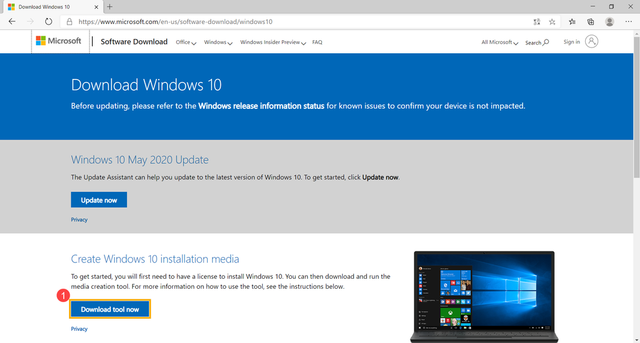
- Sebelumnya, download tool media instalasi. Tool ini bisa diunduh melalui Microsoft Store.
 Perbesar
- Simpan hasil download tersebut di PC kamu.
- Kemudian, hubungkan flashdisk yang akan digunakan dengan PC. Sebaiknya, gunakan flashdisk kosong.
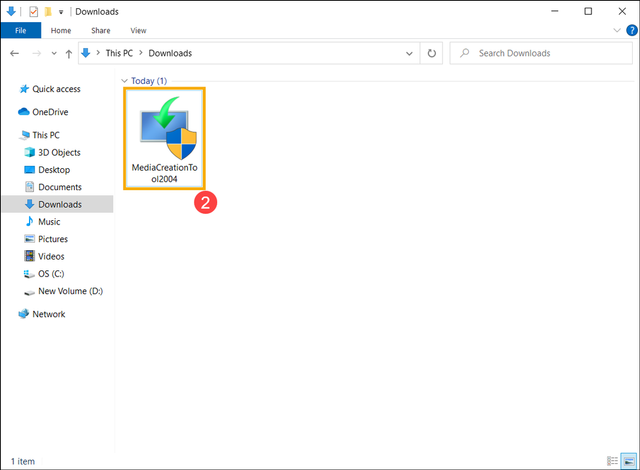
- Lalu, buka hasil download file sebelumnya dengan klik kiri dua kali.
 Perbesar
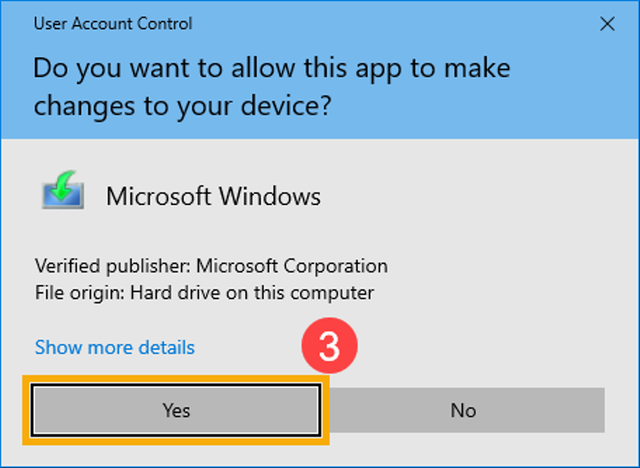
- Pilih 'Ya' saat kamu diminta konfirmasi perubahan perangkat.
 Perbesar
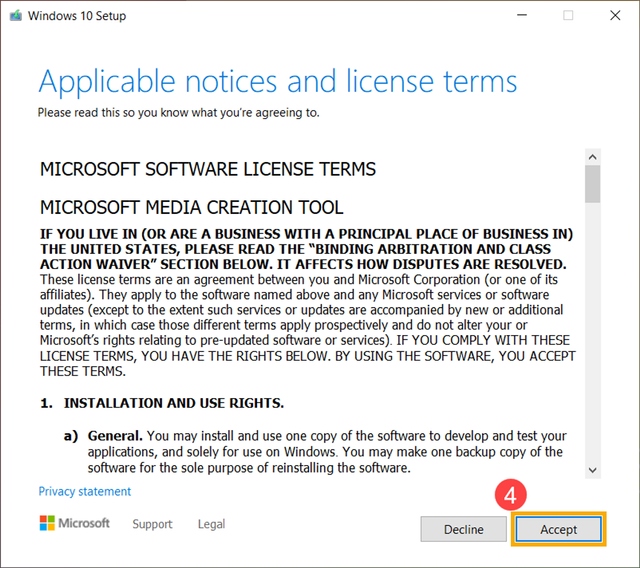
- Lalu, nantinya akan muncul jendela yang berisi persyaratan lisensi. Untuk melanjutkannya, kamu bisa klik 'Accept'.
 Perbesar
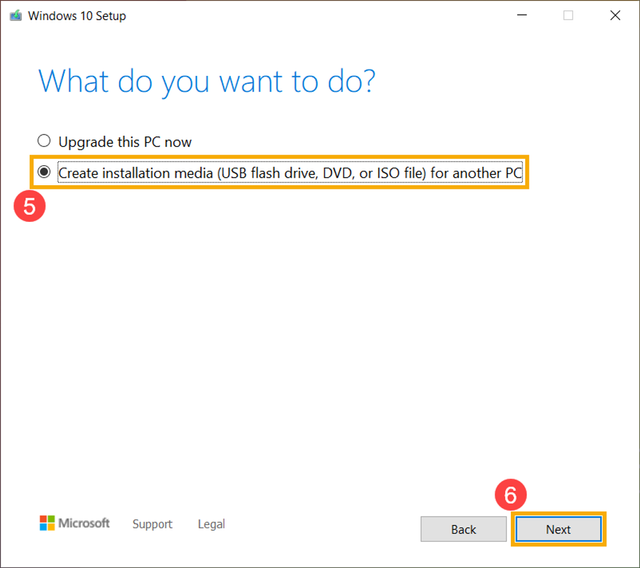
- Dikarenakan kamu ingin membuat flashdisk menjadi media instalasi, maka pilih ‘Create installation media (USB flash drive, DVD, or ISO file) for another PC’. Lalu, klik 'Next'.
 Perbesar
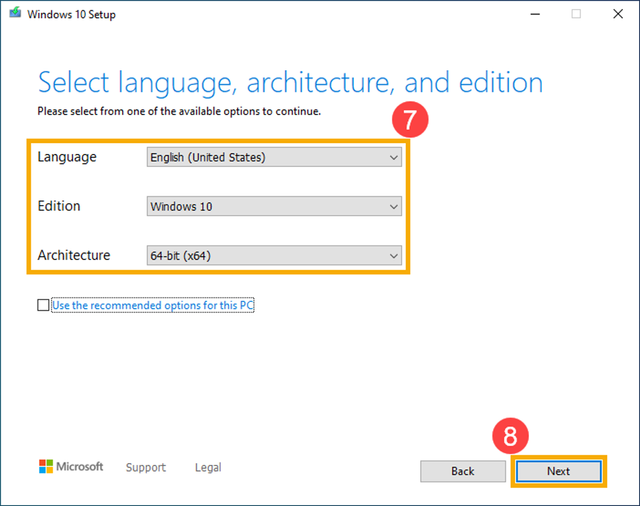
- Selanjutnya, atur language, edition, dan architecture. Jika checkbox 'Use the recommended options for this PC' masih tercentang, hapus centangan terlebih dahulu. Kemudian, pilih language, edition, dan architecture sesuai komputer yang ingin di-instal ulang. Kemudian, klik 'Next'.
 Perbesar
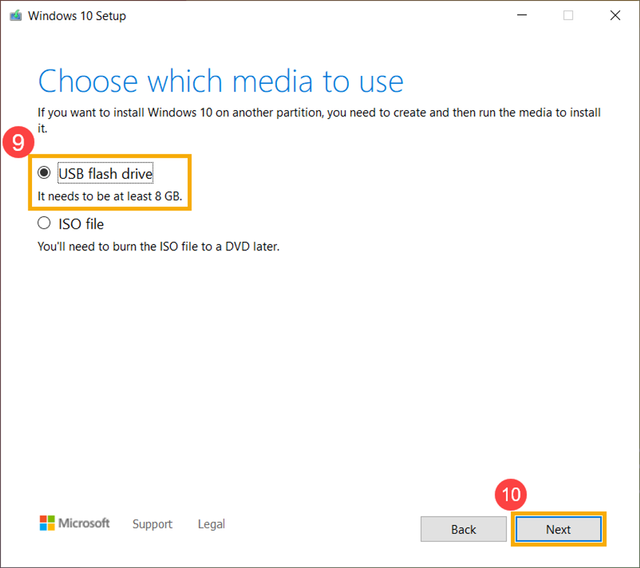
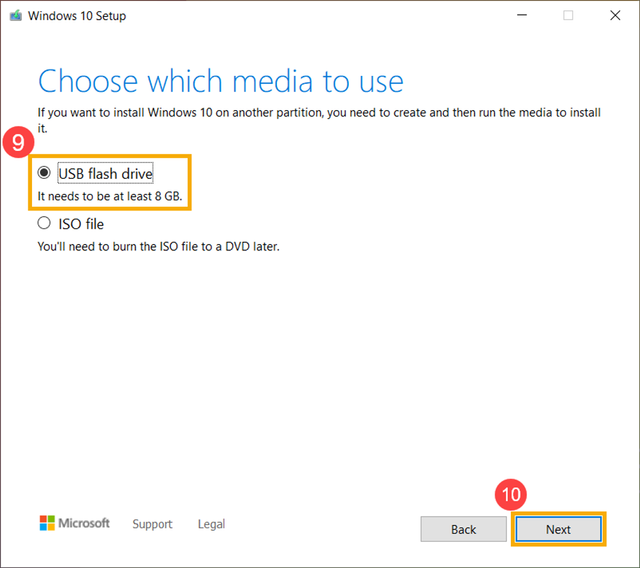
- Pilih media instalasi yang akan digunakan. Sebab, kamu menggunakan flashdisk 'USB Flash Drive'. Selanjutnya, klik 'Next'.
 Perbesar
- Pilih flashdisk yang ingin digunakan, kemudian klik 'Next'.
 Perbesar
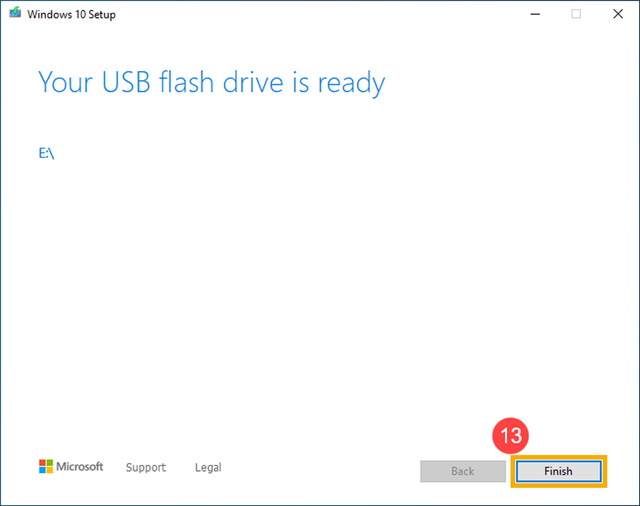
- Terakhir, klik 'Finish'.
 Perbesar
Tunggu hingga menginstal flashdisk Windows 10 dapat dibuat. Lama atau cepatnya tergantung dari kecepatan internet dan berapa ukuran data yang di-install. Jadi, pastikan jaringan internet yang kamu gunakan sangat cepat.
ADVERTISEMENT
2. Cara Instal Windows 10 dengan Flashdisk
Jika proses pembuatan media instalasi di flashdisk sudah selesai, kamu sudah bisa melakukan instal Windows 10. Berikut adalah cara instal Windows 10 dengan flashdisk GPT:
Cara Instal Windows 10 dengan Flashdisk
Cara instal Windows 10 dengan flashdisk bisa dilakukan dengan mudah. Kamu hanya perlu menyiapkan flashdisk sebagai media instalasinya. Berikut ini adalah tutorialnya:
1. Hubungkan Flashdisk ke Komputer
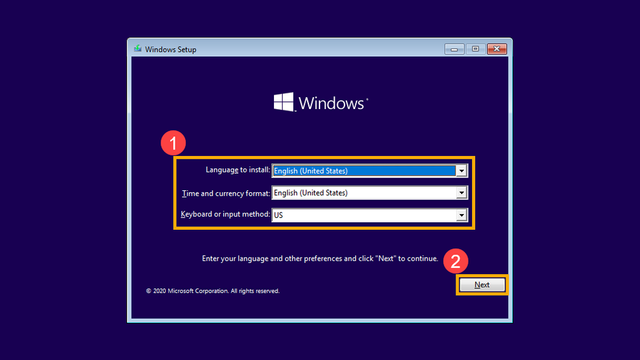
Hubungkan flashdisk yang sudah menjadi media instalasi ke komputer yang ingin di-instal. Nyalakan perangkat komputer, kemudian pilih opsi 'Boot sebagai USB flash drive'. Komputer akan masuk ke mode Windows Setup. Pilih bahasa, waktu, dan mata uang, serta bahasa. Lalu, masukkan keyboard yang akan digunakan. Jika sudah, klik 'Next'.
2. Instal dan Masukkan Product Key
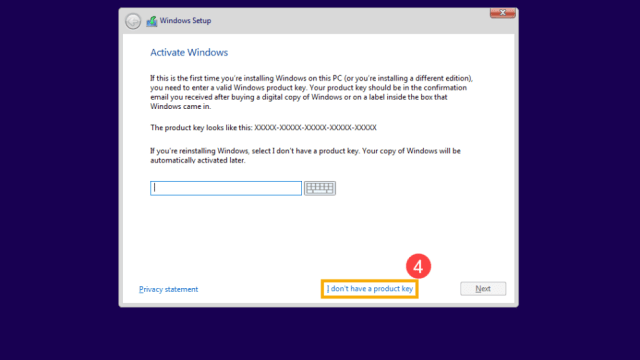
Klik 'Instal Now' dan Masukkan 'product key'. Namun, jika kamu menggunakan Windows 10 bawaan dan mengunakan lisensi digital, klik tulisan 'I don't have product key'. Pilih versi Windows 10 yang akan di-instal, lalu klik 'Next'.
3. Masuk ke Menu Persyaratan Lisensi
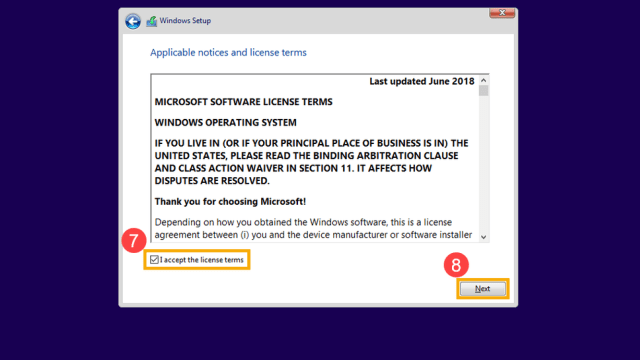
Kamu akan masuk ke menu persyaratan lisensi. Jika ingin melanjutkan, centang kotak 'I accept the license terms' dan klik 'Next'. Untuk menginstal Windows 10, pilih 'Custom: Install Windows only (advanced)'.
4. Kosongkan Semua Partisi di Disk
Nantinya, akan muncul daftar semua partisi drive di komputer. Kamu harus mengosongkan semua partisi dari disk, di mana akan di-instal Windows 10. Biasanya, Disk C ditempatkan sebagai Drive 0, sehingga hapus semua Drive 0 dengan klik 'Drive 0' dan klik 'Delete' satu persatu. Setelah menghapus seluruh Drive 0, akan tersisa Drive 0 Unallocated Space, pilih drive tersebut dan klik 'Next'.
5. Tunggu hingga Proses Instalasi Selesai
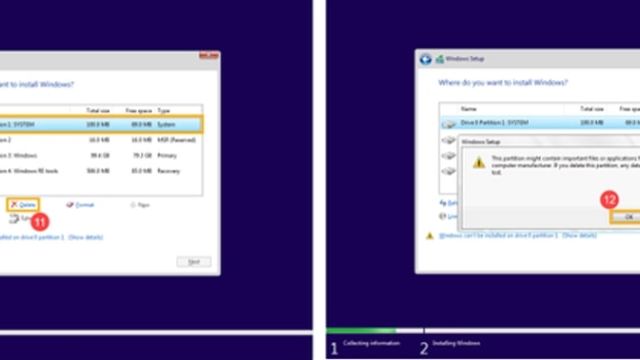
Proses instalasi akan berlangsung. Tunggu hingga proses selesai dan komputer akan melakukan restart. Pastikan jika charger sudah terhubung jika kamu menginstal Windows 10 di laptop. Setelah komputer masuk ke menu pengaturan awal, tandanya proses instal Windows 10 sudah selesai.
Sumber : https://kumparan.com/how-to-tekno/cara-instal-windows-10-dengan-flashdisk-lengkap-dengan-gambar-1wEQedc90T3


Komentar
Posting Komentar